


Edison 更新了自带MCU芯片的权限后,我试用了一下,现在把如何搭建的教程分享给大家
参照https://software.intel.com/en-us/node/557537进行编写
<strong>在Windows上安装SDK单片机系统*</strong>
本节包含的步骤在Windows系统上安装SDK MCU。
首先你需要把Edison软件版本更新到 Yocto 2.1 固件下载链接(百度盘)
1、下载SDK安装包 windows 32位 SDK 或者 windows 64位 SDK
2、解压缩安装包
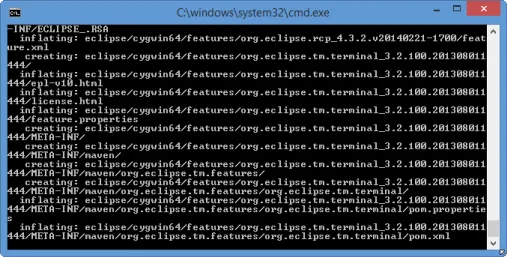
3、在解压的文件夹,双击SETUP.BAT,等待提取过程完成。
<center><img src="http://intel.eetrend.com/files/2016-03/wen_zhang_/100001368-1966-101.pn…; alt=""></center>

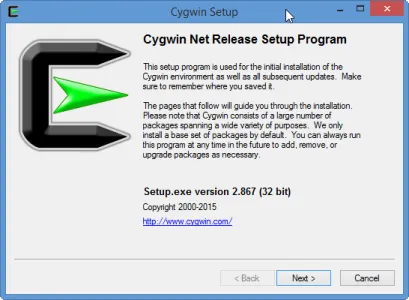
4、解压过程中弹出用户帐户控制对话框,单击“是”继续安装。 点击下一步 。 打开Cygwin的设置窗口。、
<center><img src="http://intel.eetrend.com/files/2016-03/wen_zhang_/100001368-1967-4335aa…; alt=""></center>

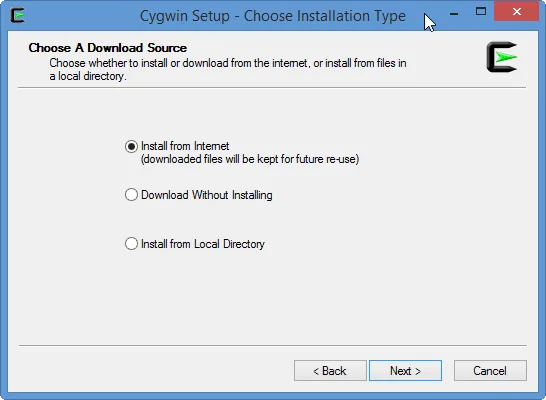
5、选择Install form internet ,然后单击下一步 。
<center><img src="http://intel.eetrend.com/files/2016-03/wen_zhang_/100001368-1968-4335aa…; alt=""></center>

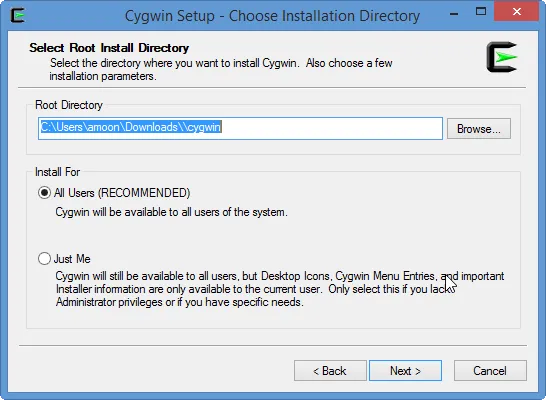
6、不需要更改,直接单击下一步 。
<center><img src="http://intel.eetrend.com/files/2016-03/wen_zhang_/100001368-1969-4335aa…; alt=""></center>

7、还是不需要更改,继续单击下一步 。
<center><img src="http://intel.eetrend.com/files/2016-03/wen_zhang_/100001368-1970-4335aa…; alt=""></center>

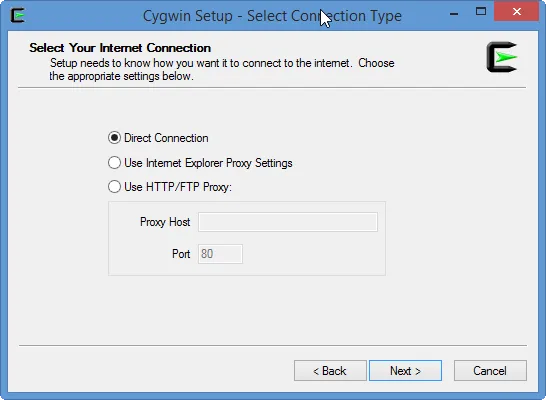
8、不需要更改选项,单击下一步 。
<center><img src="http://intel.eetrend.com/files/2016-03/wen_zhang_/100001368-1971-4335aa…; alt=""></center>

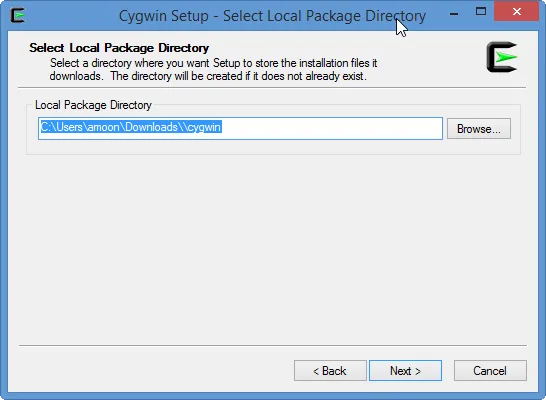
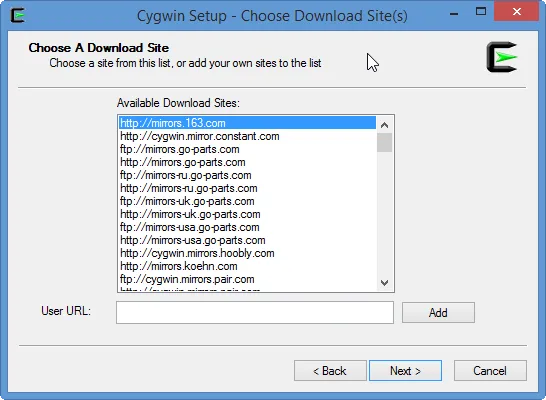
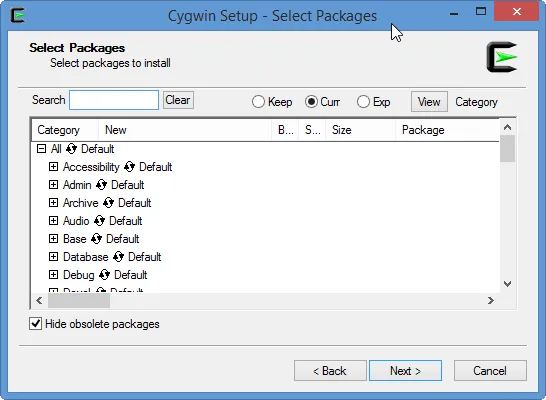
9、从可用的下载站点列表中,选择一个镜像站点(建议选择第一个),从下载的Cygwin *工具。
10、点击下一步 。
<center><img src="http://intel.eetrend.com/files/2016-03/wen_zhang_/100001368-1972-4335aa…; alt=""></center>

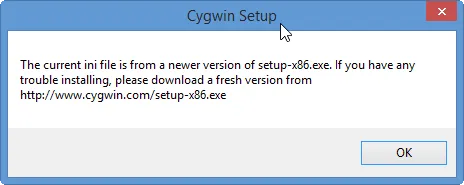
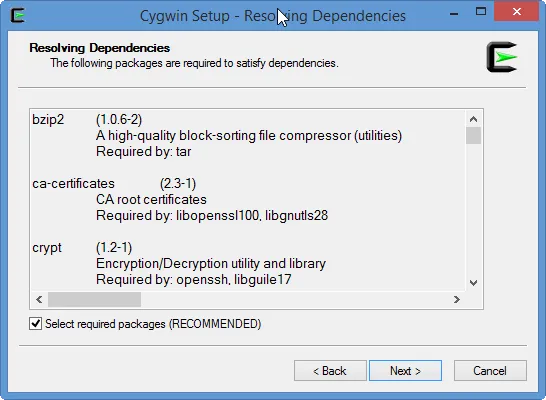
11、下载途中会弹出下图对话栏,点击ok继续
<center><img src="http://intel.eetrend.com/files/2016-03/wen_zhang_/100001368-1973-4335aa…; alt=""></center>

12、点击下一步 。
<center><img src="http://intel.eetrend.com/files/2016-03/wen_zhang_/100001368-1974-4335aa…; alt=""></center>

13、点击下一步 。
<center><img src="http://intel.eetrend.com/files/2016-03/wen_zhang_/100001368-1975-4335aa…; alt=""></center>

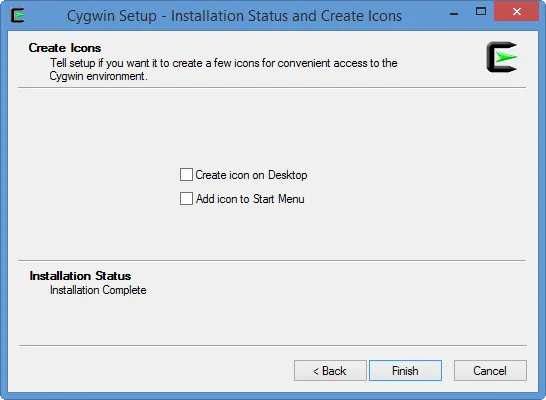
14、完成后,请执行以下操作:
(1)去掉Create icon on Desktop 。
(2)去掉 Add icon to start Menu。、
(3)点击完成 。
<center><img src="http://intel.eetrend.com/files/2016-03/wen_zhang_/100001368-1976-4335aa…; alt=""></center>

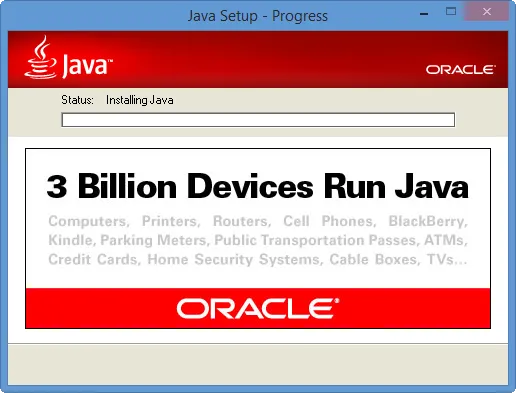
15、接着,下载相应的JRE安装包为您的系统, JRE的安装包可 以在以下位置找到:http://www.oracle.com/technetwork/java/javase/downloads/jre7-downloads-…
16、双击JRE安装包,然后按照屏幕上的说明来安装JRE。
17、
<center><img src="http://intel.eetrend.com/files/2016-03/wen_zhang_/100001368-1977-4335aa…; alt=""></center>

18、一旦您完成安装JRE,单击开始菜单,然后右键单击计算机 。 选择属性 。
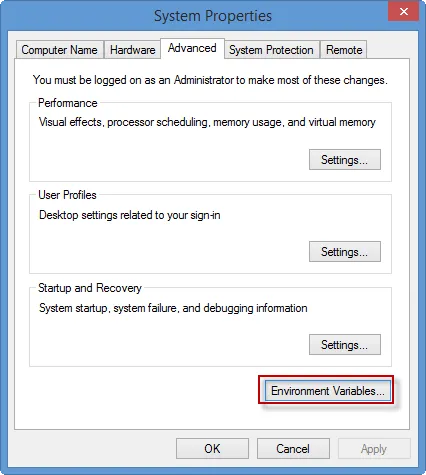
19、单击高级系统设置 。 导航到高级系统属性,然后单击环境变量 。
<center><img src="http://intel.eetrend.com/files/2016-03/wen_zhang_/100001368-1978-4335aa…; alt=""></center>

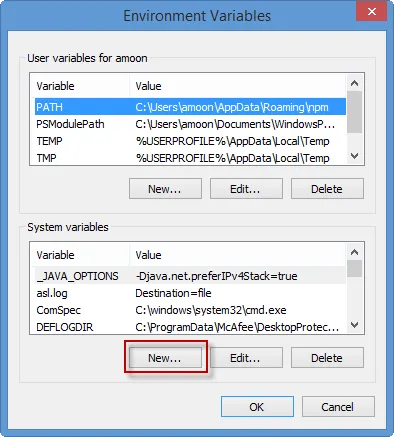
20、在系统变量,单击新建 。
<center><img src="http://intel.eetrend.com/files/2016-03/wen_zhang_/100001368-1979-4335aa…; alt=""></center>

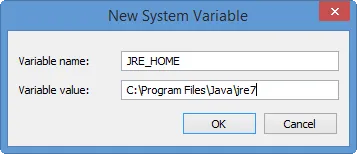
21、在变量名字段中,键入 JRE_HOME 。 在 变量值字 段中,键入你安装Java的路径(例如,C:\Program Files\Java\jre7 )。 点击确定 。
<center><img src="http://intel.eetrend.com/files/2016-03/wen_zhang_/100001368-1980-4335aa…; alt=""></center>

22、点击OK创建您的变量。
23、单击确定以应用更改。
24、继续执行的步骤运行Eclipse部分。
Cygwin 1.7.34这个版本 可能会导致超过20秒的一些网络配置的延迟。 为了尽量减少这种延迟,请执行以下操作:
(1)导航到之前解压的SDK目录下的 \cygwin\bin
(2)双击mintty.exe , 根据您的网络环境,它可能需要长达30秒打开一个新的窗口。
<center><img src="http://intel.eetrend.com/files/2016-03/wen_zhang_/100001368-1981-4335aa…; alt=""></center>

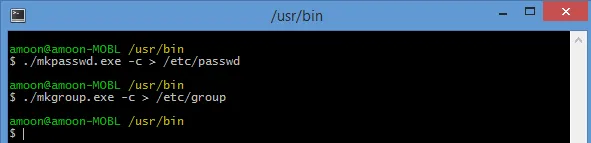
(3)输入以下命令生成passwd和group文件:
./mkpasswd.exe -c > /etc/passwd
./mkgroup.exe -c > /etc/group
<center><img src="http://intel.eetrend.com/files/2016-03/wen_zhang_/100001368-1982-4335aa…; alt=""></center>

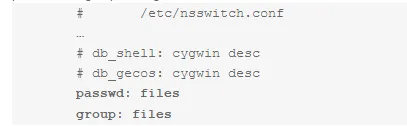
(4)在MCU_SDK目录下 \cygwin\etc ,用记事本打开nsswitch.conf。 编辑passwd和group设置,保存。
(5)如下所示:
<center><img src="http://intel.eetrend.com/files/2016-03/wen_zhang_/100001368-1983-qqjiet…; alt=""></center>

(6)关闭Cygwin的窗口。
<strong>运行Eclipse</strong>
现在,你可以运行Eclipse。
<strong>先决条件</strong>
1、您的主板应该连接到你的系统在同一个本地网络。
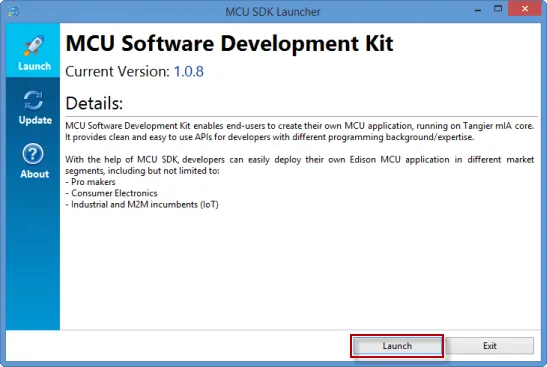
2、导航到你的MCU SDK文件夹,然后执行下列操作:双击mcusdk.exe。
3、 点击启动 。 这可能需要一些时间来加载相应的Eclipse模块。
<center><img src="http://intel.eetrend.com/files/2016-03/wen_zhang_/100001368-1984-4335aa…; alt=""></center>

当您第一次运行Eclipse,将显示一个欢迎页面。
下载mcu脚本百度盘http://pan.baidu.com/s/1pJIEdGf
解压缩 mcu_sh.rar ,打开winscp 把解压后的 init_DIG.sh init_i2c8.sh ...... 文件全部拷贝到edison /root目录中
<center><img src="http://intel.eetrend.com/files/2016-03/wen_zhang_/100001368-1985-233532…; alt=""></center>

前面的操作已经部署好SDK环境了,然后也打开了eclipse IDE,下面开始写程序。
<strong>创建一个新的MCU工程</strong>
本节包含步骤来创建一个新的MCU工程。
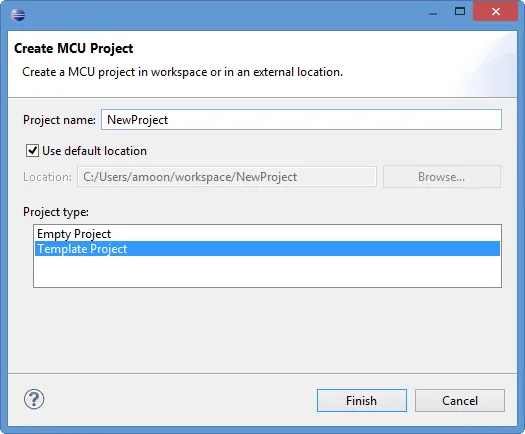
1、选择MCU>New MCU Project 。
2、在Project name 字段中,键入项目的名称。
3、您可以定义在其中存储项目文件的位置。 清除Use default location复选框,然后单击Browse 。 导航并选择保存项目文件的位置,然后单击打开 。
4、在Project type列表中,选择项目要创建的类型,如下所示:
<center><img src="http://intel.eetrend.com/files/2016-03/wen_zhang_/100001368-1986-4335aa…; alt=""></center>

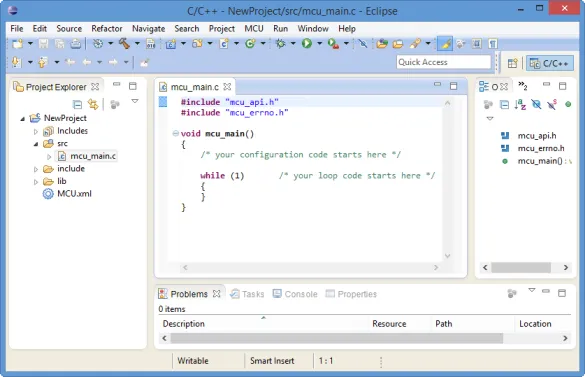
5、单击Finish创建项目,默认的主文件和头文件是为您创建,如下图所示的图像中。
<center><img src="http://intel.eetrend.com/files/2016-03/wen_zhang_/100001368-1987-4335aa…; alt=""></center>

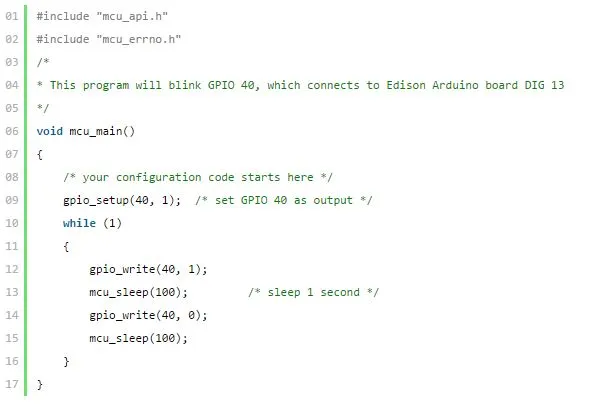
<strong>修改Eclipse的代码为下面的程序</strong>
<center><img src="http://intel.eetrend.com/files/2016-03/wen_zhang_/100001368-1988-buhuo…; alt=""></center>

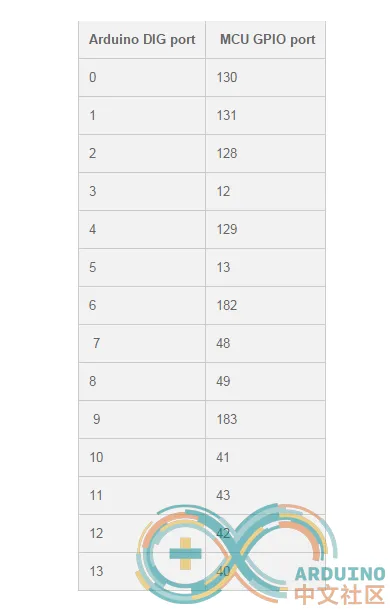
上面的程序是最简单的Blink程序,MCU的引脚号是和edison liunx不同的,关系如下图
<center><img src="http://intel.eetrend.com/files/2016-03/wen_zhang_/100001368-1989-232010…; alt=""></center>

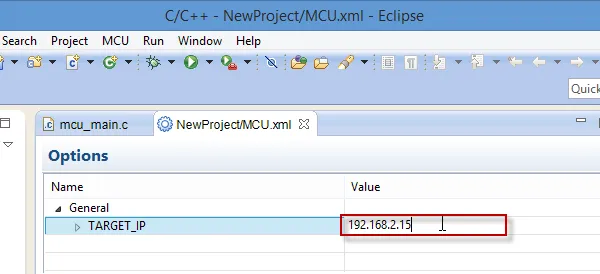
在Eclipse中设置Edison的IP地址
1、在Project Explorer选项卡,双击MCU.xml
2、把你的Edison 连接到路由器分配的IP地址填入TARGET_IP中,然后按Enter。
<center><img src="http://intel.eetrend.com/files/2016-03/wen_zhang_/100001368-1990-1001.p…; alt=""></center>

3、选择File> Save保存更改。
<strong>编译项目</strong>
一旦你写好代码,你通过以下步骤来编译:
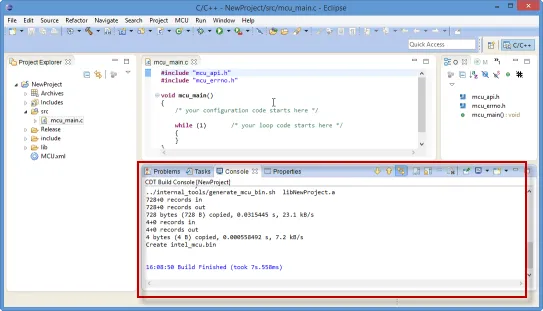
1、选择MCU>Build Project 。
2、日志生成过程中显示在控制台选项卡上,你可以查看程序是否有错误
<center><img src="http://intel.eetrend.com/files/2016-03/wen_zhang_/100001368-1991-1002.p…; alt=""></center>

<strong>下载应用程序到您的主板</strong>
现在,您可以下载应用程序到您的主板。
<strong>首先选择MCU>Connect 连接Edison版卡,点击完会提示让你输入root账号密码!</strong>
1、选择MCU>Download 。 你的程序下载到Edison MCU中。
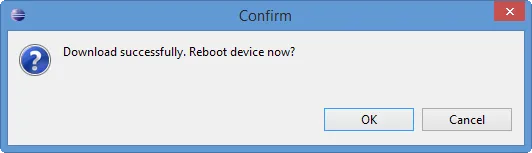
2、会弹出对话栏让你确认,单击确定以后Edison会重新启动,并更新设备。 它需要一到两分钟。
<center><img src="http://intel.eetrend.com/files/2016-03/wen_zhang_/100001368-1992-1003.p…; alt=""></center>

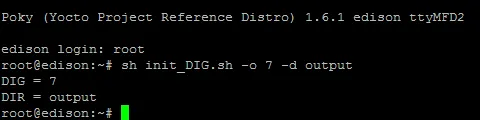
<strong> Edison重启以后就会把固件烧录进MCU中,但还需要进行一些操作,那就是运行我们之前下载进Edison的脚本,像Blink程序需要用到Gpio,所以我们在ptty运行 “ sh init_DIG.sh -o 13 -d output ”命令,回车以后就能看到Edison板卡的13号引脚灯在规律的闪烁,这条脚本命令其中的"13"就是需要操作的引脚号,如果你的程序需要操作12号引脚,那么就需要把其中的13修改成12 !</strong>
<center><img src="http://intel.eetrend.com/files/2016-03/wen_zhang_/100001368-1993-1004.p…; alt=""></center>

<strong>卸载应用程序</strong>
一旦你成功下载应用程序到你主板的MCU,你必须加载在下一个版本前卸载上一个应用程序。 步骤如下:
1、选择MCU>Uninstall 。
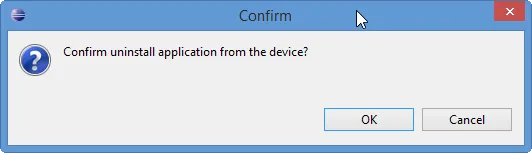
2、单击OK卸载MCU中的程序,然后重新启动您的设备。 它需要一到两分钟,您的主板会重新启动。
<center><img src="http://intel.eetrend.com/files/2016-03/wen_zhang_/100001368-1994-1005.p…; alt=""></center>

教程到此结束!
文章来源:<a href="http://www.arduino.cn/thread-16348-1-2.html">Arduino中文社区