技术
<center><img src="http://intel.eetrend.com/files/2016-03/wen_zhang_/100001240-1088-886320…; alt=""></center>
<strong>简介</strong>
本指南将介绍如何创建可运行于英特尔® Galileo 或英特尔® Edison 开发板的蓝牙* 智能/低能耗 (BLE) 外设应用。该应用的用户可将开发板以 BLE 外设的方式进行宣传。他们还可通过包含相应特征的服务来读写数据。
<br>开发该范例应用的目的是为了如何针对英特尔® Galileo 开发板使用近距离传感器。 在示例中,如果任意物体出现在距近距离传感器 3 厘米的范围内,系统将发出警报且 LED 持续闪烁,直到物体离开该范围。</br>
该示例代码使用物联网 (IoT) 开发套件的 Live USB 映像运行主机系统,后者可以借助 Yocto 应用开发工具和 Eclipse* 将草图推送至英特尔® Galileo 开发板。
<strong>本文将做出以下假设:</strong>
英特尔® Galileo 开发板借助 SD 映像启动,并可用于 IoT 开发套件。
读者了解如何借助 Eclipse 插件构建 C 程序,以及如何将代码推送至开发板。
<br><strong>概述</strong></br>
在本指南中,您将了解如何为英特尔® Galileo 开发板设置网络访问,并通过以太网获取 IP 地址。欲了解 Wi-Fi* 卡设置? 请参阅 <a href="https://software.intel.com/en-us/node/519954" rel="nofollow">面向英特尔® Galileo 开发板的集成式 Wi-Fi 和蓝牙卡设置</a>
<strong>要求</strong>
英特尔® 图形性能分析器(英特尔® GPA) 平台分析器能够在一定时间内使用您的代码显示 CPU 和 GPU.上不同任务的执行情况。 这样可帮助您了解游戏中基于任务的问题,进而优化 CPU 和 GPU 中的计算和渲染任务。 英特尔 GPA 平台分析器利用应用运行过程中收集到的轨迹数据,为您提供代码在所有线程上的执行情况,并关联 CPU 与 GPU 上的工作负载。
之前我们介绍了如何使用面向 DirectX 的英特尔 GPA 帧分析器*进行分析。 本文将逐步介绍如何进行 CPU 密集型离线工作流分析。
<strong>使用英特尔® 图形性能分析器平台分析器分析轨迹捕获</strong>
本文将逐步介绍如何针对 Android* 平台创建面向英特尔® x86 的 Haxe* 项目 (OpenFL*)。
Haxe 是一种开源编程语言。 其他大多数语言只能在它们自己的平台上运行(Java* 在 JVM 上运行,C# 在 .Net 上运行,ActionScript 在 Flash* Player 上运行),而 Haxe 是一种多平台语言。
你可以针对以下平台使用 Haxe:

<strong>概述</strong>
在本指南中,您可以了解如何在电脑和英特尔® 物联网设备(如英特尔® Edison 或英特尔® Galileo 开发板)之间传输文件。
注: 本指南目前仅面向 Linux OS;Windows* 和 OS X* 指南稍后推出。
<strong>要求</strong>
您的英特尔物联网设备需要安装最新的固件并连接网络。
如何刷新英特尔® Edison 开发板固件: Windows* OS X* Linux*
如何刷新英特尔® Galileo 开发板固件: Windows* OS X* Linux*
<strong>步骤</strong>

<br><strong>要求</strong></br>
<li>蓝牙* 音频设备,如能够播放声 音的耳机或扬声器。</li>
<li>将英特尔® Edison 开发板连接 至 Wi-Fi* 网络,请参见:<a href="https://software.intel.com/iot/getting-started#connect">第 3 步: 将开发板联网</a>。</li>

<br>本教程可向您介绍安装 AWS IoT SDK 的流程以及如何执行基本的 MQTT 调用。在开始连接英特尔® Edison 开发板之前,您需要确保安装了最新的操作系统映像。
该示例使用原生 Unity* 插件,通过绕开 SDK 的 C# 层,显著提高显示英特尔® 实感™ SDK 映像数据的性能。映像数据通过图形 API 直接上传至 GPU。
该示例支持 Direct3D* 9、Direct3D* 11 和 OpenGL*,但通过调整后可以支持其如欲了解有关该示例以及原生 Unity 插件的更多信息,请访问此处。



<br>有时我们需要一个完整的开发环境来编译、部署和测试解决方案,有时无法直接在硬件上操作,或者简单来说,提供的 SDK 不足以实行我们的开发计划。 这可能是,比如,英特尔 Edison 或 Galileo 所面临的情况:如何在 Yocto Linux 操作系统上编译整个框架、运行时,以及它们之间的依赖关系?</br>
本文将为大家介绍如何创建 Yocto* 的可运行映像,如何在基础软件模拟器 QEMU 中测试该映像,以及如何在管理程序(比如 Windows 上的 Microsoft Hyper-V)中运行该映像。
<strong>操作本教程的前提条件</strong>
<strong>简介</strong>
万众期待的英特尔® 实感™ SDK 支持开发通用 Windows* 平台 (UWP) 应用的特性终于被引入 SDK R5 (v7),本文将帮助您快速入门。 R4 版文档率先介绍了 UWP 界面和方法。R5 目前可提供所需的软件组件、示例和文档,供大家开发使用英特尔® 实感™ 摄像头 (SR300) 的 UWP 应用。
文章英特尔® 实感™ SDK R5 (v7) 新特性表示,SR300 摄像头将于 2016 年第 1 季度开始接受预订,并将在 2016 年集成至指定的基于英特尔的系统。 由于最终用户目前还无法购买 SR300,本文将重点介绍为该摄像头作准备时需要注意的事项。
<strong>入门所需的组件/strong>
该示例使用英特尔® 实感™ SDK 进行扫描,并在现有的 3D 角色模型上绘制用户的面部。 该代码使用 C++ 编写而成,并使用 DirectX*。 本示例要求安装英特尔® 实感™ SDK R5 或更高版本。
<strong>扫描</strong>
WM5 SDK 中的面部扫描模块经过了显著的改进, 具体包括:
1、改进颜色数据
2、通过给出提示指导用户将面部放在最理想的初始位置,提高了扫描的一致性
3、面部特征数据代表主要面部特征的位置
借助这些改进,能够生成更加一致的结果,并减轻用户的修改工作,从而可以更轻松地集成至游戏和其他 3D 应用。

<br><font size="5"><strong>简介</strong></font></br>
这款自动供水系统应用是一系列英特尔物联网代码示例入门实践(使用英特尔® 物联网开发人员套件、英特尔® Edison 开发平台、API 和其他技术)的一部分。
从该实践中,开发人员可以学习到如何:
1、连接英特尔® Edison 开发平台;该平台是一个旨在创建原型,生产物联网和可穿戴计算产品的计算平台。
2、使用英特尔® 物联网开发人员套件中的 MRAA 和 UPM 与英特尔® Edison 平台 IO 和传感器库交互;该套件是一款完整的软硬件解决方案,可帮助开发人员探索物联网和实施创新项目。

<br>英特尔® Edison 具备内置蓝牙* 功能。本文将演示如何启用蓝牙* 以及与设备的配对。</br>
运行下列命令,以激活蓝牙*:
rfkill unblock bluetooth
bluetoothctl
bluetoothctl 将启动 BlueZ 命令行实用程序,进入 BlueZ 命令行实用 程序后,您将看到每个命令行均以 [bluetooth]# 开始。
注册代理,并设置为默认模式:
agent KeyboardDisplay
default-agent
运行 scan on,扫描蓝牙设备*。 将显示可用的蓝牙设备。
scan on
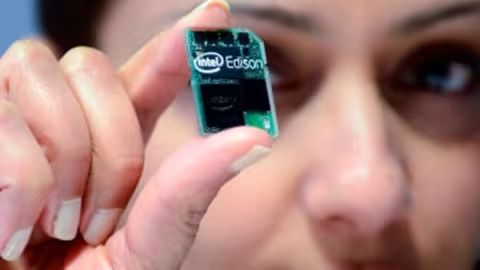
<br>在开始将英特尔® Edison 开发板连接到 Azure 之前,您需要确保安装了最新的操作系统映像。 要确保这一点,请按照英特尔官方文档门户上的入门说明操作。 按照标准英特尔® Edison 设置说明操作后,您需要从您的机器上建立一个串行连接到您的设备。 向英特尔® Edison 开发板建立串行连接(命令行)后,接下来您可以按照以下说明安装 Azure 物联网软件开发套件。</br>
<strong>开始之前</strong>
<li>确保您运行了 configure_edison --setup 命令来设置开发板</li>
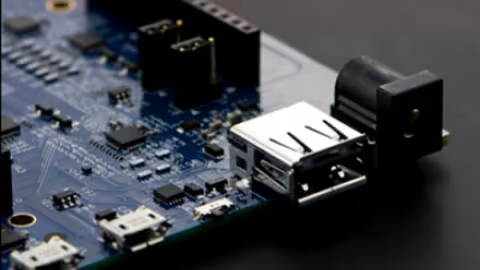
<br>鉴于条码扫描已在移动设备上得到广泛应用,用户可能想要使用英特尔® Edison 运行自动化条码扫描。</br>
<strong>Linux 条码 API</strong>
<br>在许多情况下,我们希望使用多种编程环境开发(比如)物联网应用。</br>
1、相比于 NodeJS 或 Arduino,我们更喜欢使用 OpenCV* 以 C++ 语言进行图像处理。 主要是因为以 C++ 编写的 OpenCV 能够提供许多示例。
2、譬如,我们用 Arduino 编写的应用需要读取摄像镜头中的面部编号。 为此,我们需要使用 OpenCV 处理摄像头图像,然后将检测到的面部编号传给 Arduino。
3、我们喜欢使用 NodeJS 创建基于开发板的 web 服务器,因为相比于采用其他语言,这种方法更加简单。
有许多这种类似的示例。 然而,我们希望在这些示例中找到一种简单的机制实现不同编程环境的数据共享。
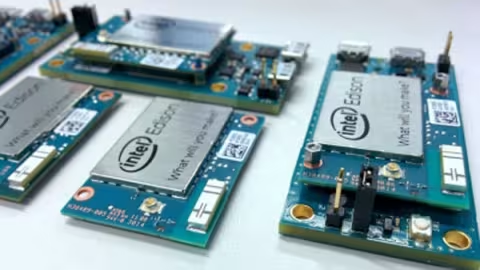
<br>Modbus 是一种知名的协议,用于工业或家庭自动化任务。 它可在物理层上运行,如串行端口(RS232 或 RS485)或以太网(TCP 或 UDP)。</br>
对于英特尔® Edison 上的 modbus,您可以轻松使用 WiFi 或串行端口 (RS232),因为它们在该平台上可直接使用。
<strong>Python 库</strong>
在 Linux 上,您会发现各种 modbus 库,如
<li>C/C++:</li>如 libmodbus
<li>Node:</li>如 libmodbus wrapper "modbus"
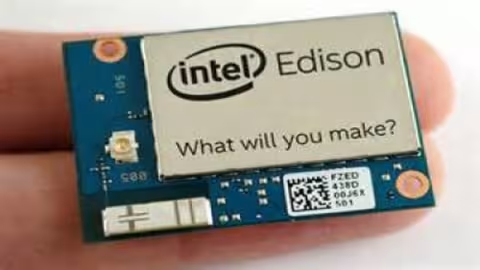
<br>首先,非常感谢英特尔为我发来英特尔® Edison,我对这款具有重要意义的硬件充满了好奇。</br>
英特尔 Edison 尺寸对比
<center><img src="http://intel.eetrend.com/files/2016-03/wen_zhang_/100001187-667-1.png&q…; alt=""></center>